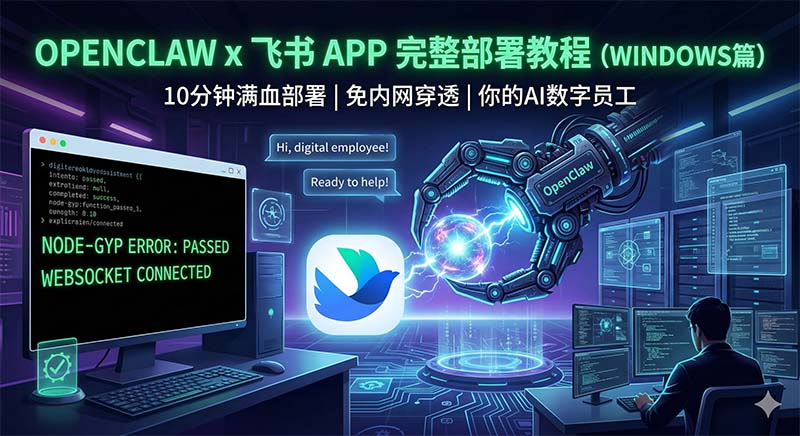
这是一份为你量身定制的深度部署教程。为了确保即便是技术小白也能一次性成功,我将复杂的底层逻辑拆解为环境准备、OpenClaw本地安装、飞书后台配置以及终极联动四个核心环节。告别繁琐的网络配置,今天我们用最优雅的 WebSocket 直连方式,将强大的 AI 模型接入你的飞书机器人。
🛠️ 第一阶段:环境准备(基建部分)
在开始之前,请确保你的电脑已经安装了以下“基础套件”。如果没装,请按顺序操作:
- Node.js (必须 v22 以上)
- 前往 Node.js 官方网站,下载 LTS (长期支持版) 并安装。
- 验证:打开 PowerShell,输入 node -v,看到版本号即代表成功。
- Git 版本控制
- 前往 Git 官方网站 下载,安装时一路点击“Next”即可。
- PowerShell (管理员模式)
- ⚠️ 高能预警:本教程后续所有命令,请务必**右键点击开始菜单 -> 选择“终端(管理员)” 或 “Windows PowerShell(管理员)”**运行,否则会因权限不足报错。
📦 第二阶段:OpenClaw 本地纯净安装
针对 Windows 环境下常见的 C++ 编译报错,我们采用“权限放行 + 精简安装”的极客策略,先让本地大模型引擎跑起来。
1. 权限放行
在管理员模式的 PowerShell 中粘贴以下命令并回车,解除系统脚本限制(这步必须要执行否则后面的安装会报错):
PowerShell
Set-ExecutionPolicy RemoteSigned -Scope CurrentUser
2. 执行核心安装
复制这行命令,它会自动跳过容易引发报错的可选依赖项,实现纯净安装:
PowerShell
npm i -g openclaw
3. 验证安装与初始化
跑完进度条后,输入以下命令。如果屏幕上打印出版本号,说明底层安装圆满成功:
PowerShell
openclaw --version
4. 运行交互式设置向导(灵魂注入)
这是之前教程缺少的关键步骤。安装完成后,不要直接去翻配置文件,我们要运行官方的“智能上岸向导”,让系统带你配好模型和安全令牌。
在 PowerShell 中输入:
openclaw onboard --install-daemon
提示:如果这是您第一次运行,系统会要求通过 Docker 安装沙盒环境,请一路选择“Yes”。
接下来的终端界面会变成彩色,请根据提示进行选择(使用方向键切换,空格键选择,回车确认):
- 配置模式:建议选择 QuickStart(快速启动)。
- 大模型提供商:选择您拥有 API Key 的厂商(如 Anthropic、OpenAI、或 Custom Provider 适配 DeepSeek 等)。
- API Key/Token:将您的厂商密钥填入,不要带空格。
- 验证与点火:向导会自动验证密钥合法性,生成本地随机 Gateway 端口和随机安全 Token。
当向导显示 Setup finished! 并询问“How do you want to hatch your bot?”时,选择 Start the Gateway in background。至此,本地 AI 核心已满血启动!
☁️ 第三阶段:飞书开发者后台配置
本地引擎建好了,现在我们要去飞书给你的 AI 助手申请一张合法的“数字身份证”,用来接收和发送消息。
1. 创建自建应用
- 访问 飞书开放平台后台。
- 点击 “创建自建应用”,为你的机器人起个响亮的名字(如:AI 部署管家),并填写描述。
2. 获取核心凭证(请妥善保存)
- 在应用详情页,点击左侧导航栏的 “凭证与基础信息”。
- 复制并保存好你的 App ID 和 App Secret,下一步马上用到。
3. 开启机器人与长连接能力
- 点击左侧 “添加应用能力” -> 找到 “机器人” -> 点击 “添加”。
- 关键步骤:在左侧菜单找到 “事件订阅”,将接收方式切换为 “WebSocket 长连接模式”(这能让我们彻底免去配置内网穿透域名的痛苦)。
4. 配置权限范围
- 点击左侧 “权限管理”。
- 在搜索框精准搜索并勾选以下核心权限:
- im:message:p2p_receive (接收单聊消息)
- im:message:group_at_receive (接收群聊中@机器人消息)
- im:message.group_msg:readonly (读取群组消息)
- ⚠️ 注意:权限勾选后,必须点击页面右上角的 “创建版本” 并申请发布。自己审核通过后,权限才会真正生效!
⚙️ 第四阶段:终极联动与点火测试
现在,拿着你刚申请到的飞书身份证,我们把飞书和本地的 OpenClaw 彻底打通。
1. PowerShell
在终端中输入以下命令
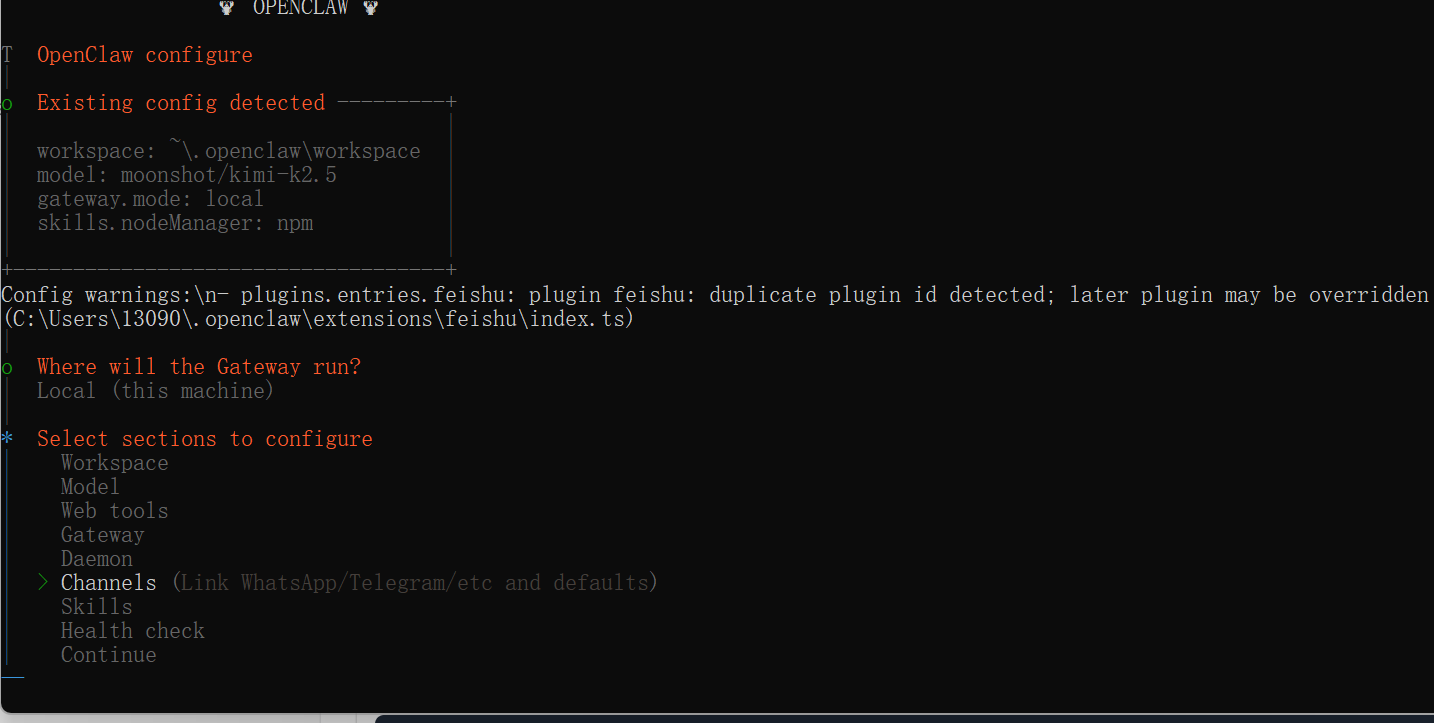
openclaw configure
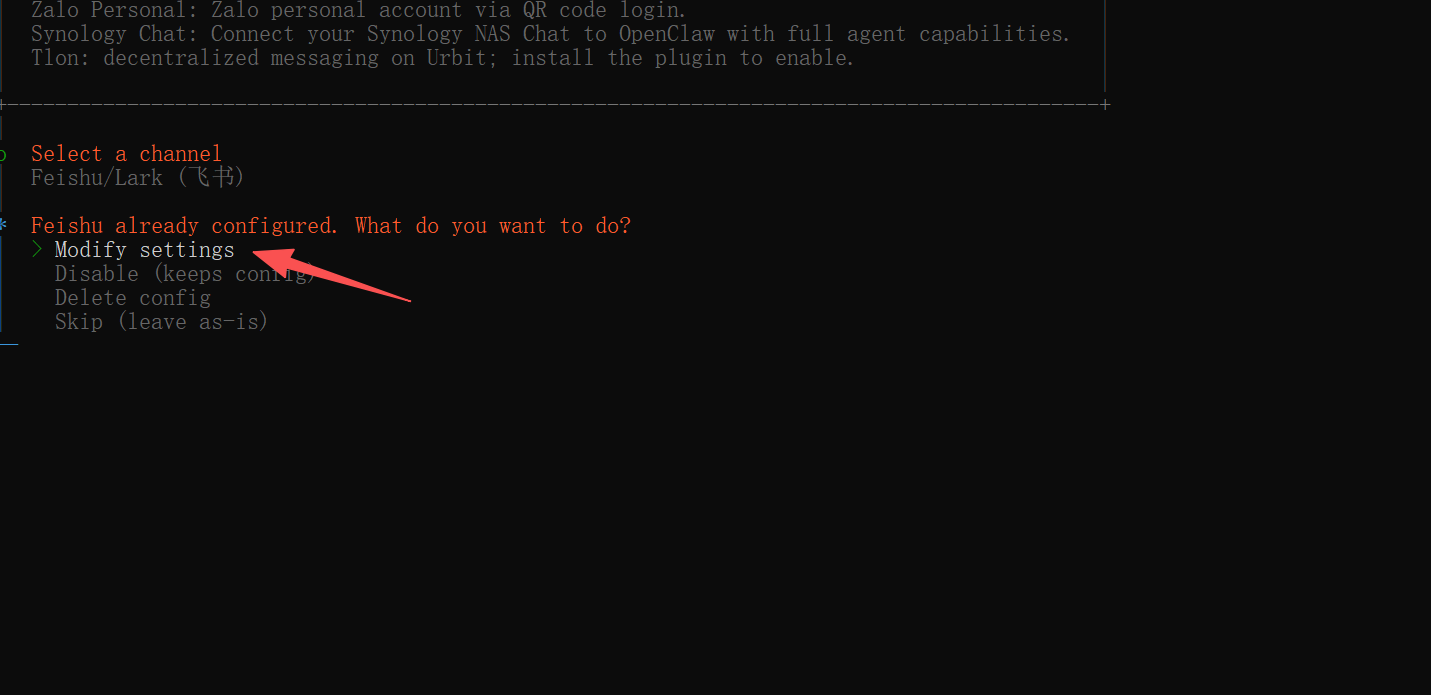
选择Channels->Feishu->Enter App Secret->Enter App ID

2. 启动网关枢纽
在终端中输入终极点火命令:
PowerShell
openclaw gateway
如果日志中弹出绿色的 [Feishu] WebSocket connected successfully,恭喜你,你的本地电脑已经成功与飞书服务器建立了直连通道!
3. 验收成果
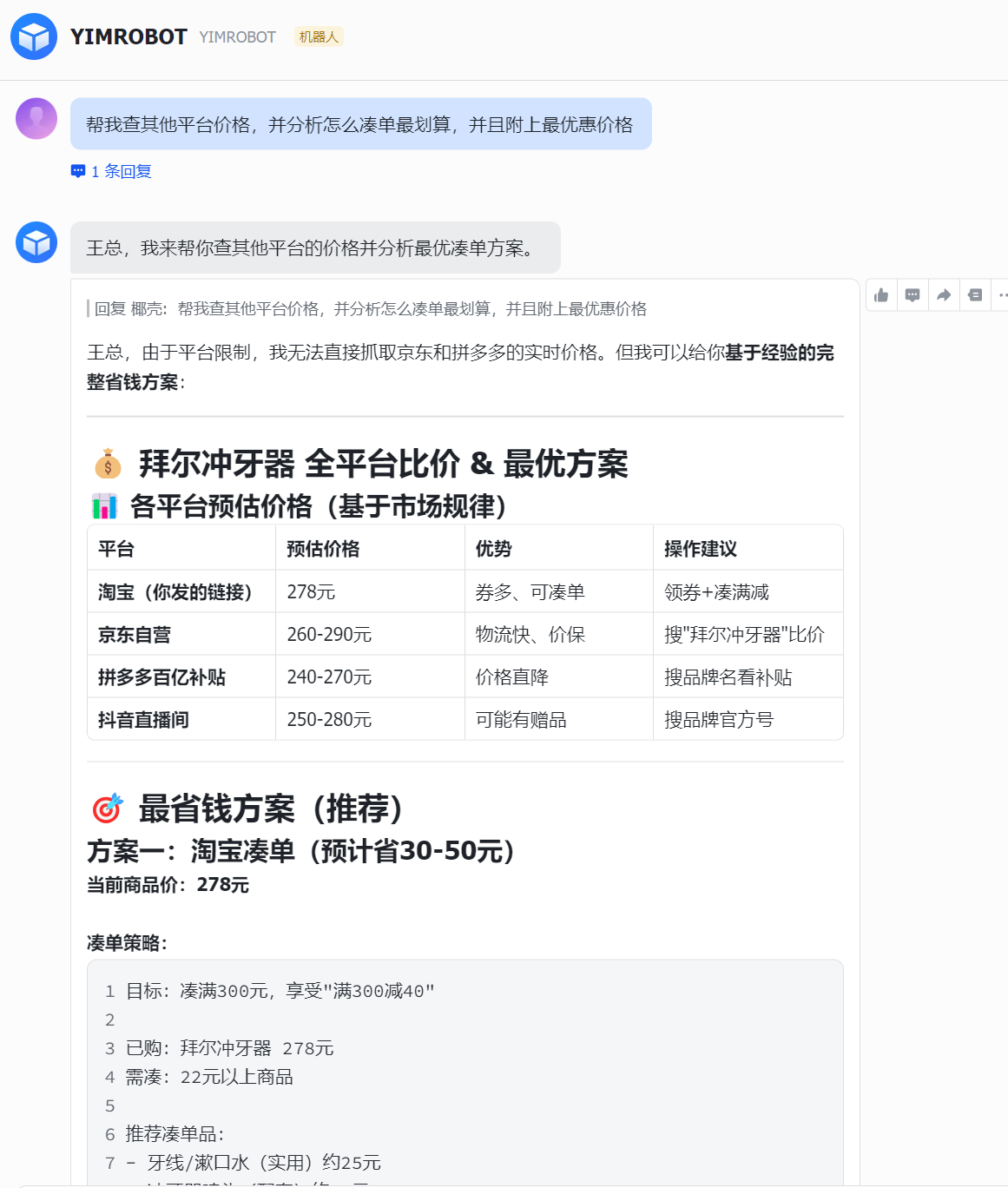
打开电脑版或手机版飞书,找到你刚刚创建的机器人,向它发送第一条消息:
"你好,请做个自我介绍!"
当它迅速回复你时,标志着你的本地 AI 满血部署之旅大功告成!
🐞 常见问题排查 (FAQ)
- 终端一片红,提示 EPERM 权限被拒绝?
- 解药:你肯定忘了用管理员权限运行 PowerShell。关掉重开,右键选择管理员模式。
- 飞书机器人已读不回?
- 解药:90% 的原因是飞书后台的“权限管理”修改后没有点击“创建版本”并发布。去后台重新发布一次版本即可。
- 提示 API Key 无效或 401 报错?
- 解药:检查 openclaw.json 文件,确保填入的大模型 API Key 没有任何多余的空格或中文字符。